> For the complete documentation index, see [llms.txt](https://themedocs.zenit.design/llms.txt). Markdown versions of documentation pages are available by appending `.md` to page URLs; this page is available as [Markdown](https://themedocs.zenit.design/update-guides/theme-2.11.0.md).
# Theme 2.11.0
Um auf die aktuelle rechtliche Lage zu reagieren und Dich vor einer Abmahnung zu bewahren, haben wir eine grundlegende Einstellung angepasst.
## 1. Theme-Konfiguration prüfen
Um Dich vor der aktuellen Abmahnwelle bzgl. der externen Einbindung von Google Fonts zu schützen, haben wir die Einstellung `"Lade Schriften von Google"` zum externen Laden von Schriften in der Voreinstellung **deaktiviert**.
Gleichzeitig haben wir die voreingestellten Schriften als Theme-Schriftarten in das Theme aufgenommen, sofern diese nicht bereits Bestandteil der Theme-Schriftarten waren. So kannst Du nun alle voreingestellten Schriften unsere Themes ohne Bedenken über die Theme-Schriftarten nutzen.
Das Deaktivieren der Voreinstellung `"Lade Schriften von Google"` führt dazu, dass Du Deine Einstellungen überprüfen und ggf. anpassen solltest.
### Ich habe die Schriften-Einstellung nicht abweichend konfiguriert
Solltest Du bisher keine Änderungen in diesem Bereich durchgeführt haben, wirst Du lediglich bemerken, dass die unter Custom-Schriftarten hinterlegten Schriftarten nun in der Auswahl der Theme-Schriftarten vorhanden sind. Hier ist nichts weiter zu unternehmen.
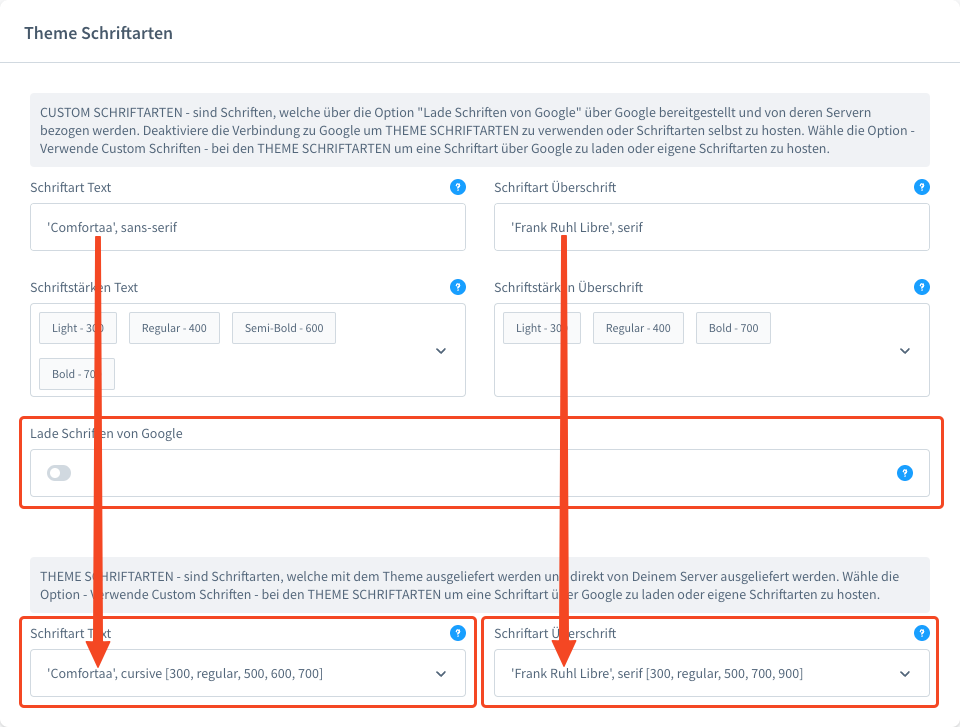
die rot markierten Felder wurden geändert
### Ich habe zuvor eine Google Font von Google geladen
Solltest Du vor dem Update eine selbstausgewählte Custom-Schriftart von z.B Google bezogen haben und weiterhin beziehen wollen, kannst Du die Verbindung zu Google durch aktivieren des Hakens **Lade Schriften von Google (2)** wieder aktivieren. Zusätzlich wähle im Feld **Schriftart Text (3)** oder **Schriftart Überschrift (3)**, dass Du eine Custom Schriftart verwenden möchtest.
### Ich habe bereits eine lokale Schriftart implementiert
Solltest Du bereits vor dem Update eine lokale Schriftart implementiert haben, wähle im Feld **Schriftart Text (3)** oder **Schriftart Überschrift (3)**, dass Du eine Custom Schriftart verwenden möchtest. Den Haken **Lade Schriften von Google (2)** lässt Du dann deaktiviert.
## 2. Child-Theme aktualisieren
Shopware hat in Update 6.4.17.0 das Laden von Textbausteinen überarbeitet. Das führt dazu, dass beim Verwenden eines Child-Themes die Textbausteine nicht in den Text aufgelöst werden.
{% hint style="danger" %}
Shopware hat leider einen Bug in Version 6.4.17 beim Laden der Textbausteine, wenn mehrere Verkaufskanäle genutzt werden:\
Für dieses Verhalten gibt es derzeit keinen Workaround - wir warten hier auf ein Update durch Shopware.
{% endhint %}
{% embed url="" %}
**Aktualisiere daher das eingesetzte Child-Theme** auf die aktuelle Version 2.11.0. Beachte dabei bitte unsere [Child-Theme Update-Guide](broken://pages/FJeJW7ynZL7yhOkr1NOa), solltest Du individuelle Programmierungen im Child-Theme haben.
Lade die gewünschte Vorlage als Zip-Datei auf unserer [Webseite](/vorlagen.md) kostenlos herunter.

Navigiere dazu in den Bereich **Demos (1)** und **filtere (2)** auf den Namen des Themes, welches Du gekauft hast. Über den **Vorlage Download (3)** Link kannst Du die Zip-Datei herunterladen.
.png?alt=media)