> For the complete documentation index, see [llms.txt](https://themedocs.zenit.design/llms.txt). Markdown versions of documentation pages are available by appending `.md` to page URLs; this page is available as [Markdown](https://themedocs.zenit.design/settings/suche.md).
# Suche
{% hint style="info" %}
Anders als der Bereich **Styling** (Theme Konfiguration) werden die Einstellungen eines Themes immer im Eltern-Theme hinterlegt. Ein Child-Theme hat keinen eigenen Bereich mit Einstellungen (Plugin / App-Konfiguration).
[**Wo finde ich den Bereich "Einstellungen"?**](/readme.md#schritt-5-einstellungen-plugin-app-konfiguration)
{% endhint %}
## Kategorie-Filter Einstiegspunkt
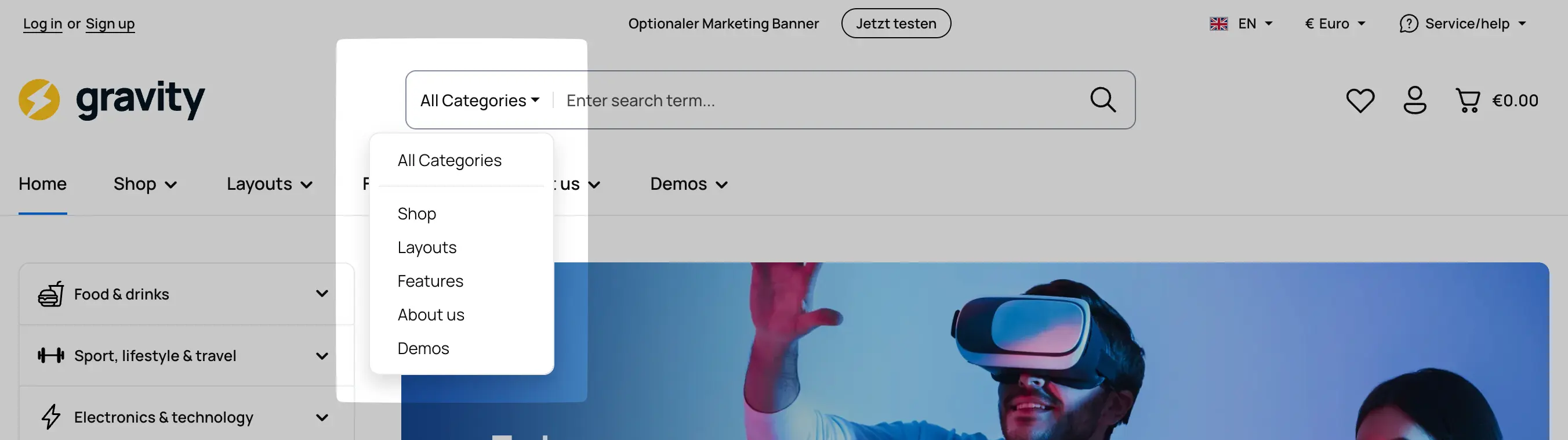
Kategorie Filter
{% hint style="info" %}
Der Kategorie-Filter wird in den Theme-Einstellungen aktiviert. Du findest die Einstellung in den Theme-Einstellungen unter Header > [Suche](/styling/header/suche.md). Aktiviere dort die Option Kategorie-Filter.
{% endhint %}
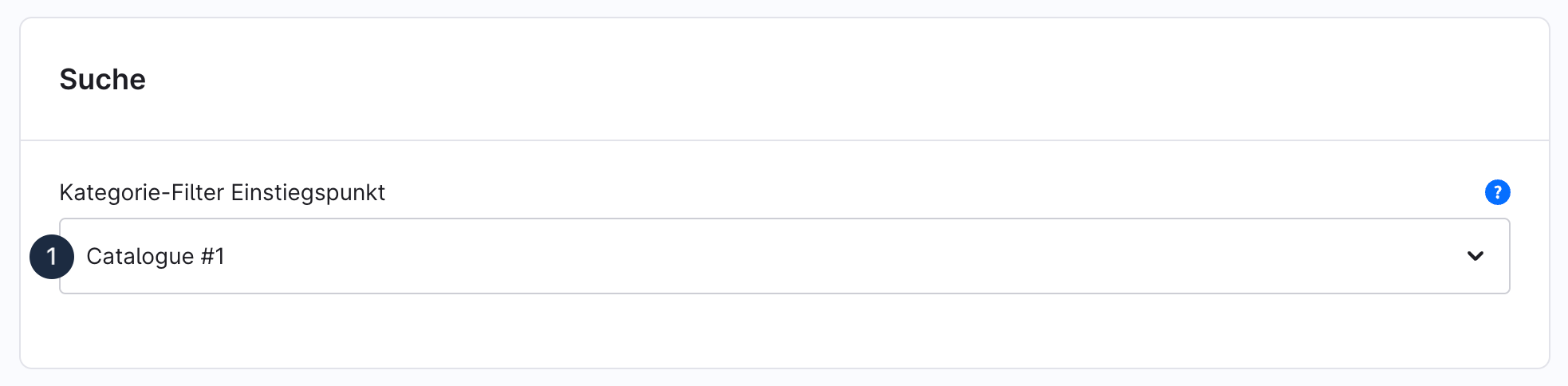
Für den Kategorie-Filter in der Suche kannst du einen Einstiegspunkt festlegen, damit die Filterstruktur genau zu deinem Shop passt. Nicht jedes Sortiment ist über klassische Oberkategorien aufgebaut – manche Shops starten die Navigation z. B. erst auf einer Ebene wie „Produkte“ oder nutzen andere Einstiegskategorien. Mit dem **Kategorie-Filter Einstiegspunkt (1)** steuerst du, ab welcher Kategorieebene die Suche Kategorien für den Filter berücksichtigt.